Come ingrandire un'immagine senza perdere qualità
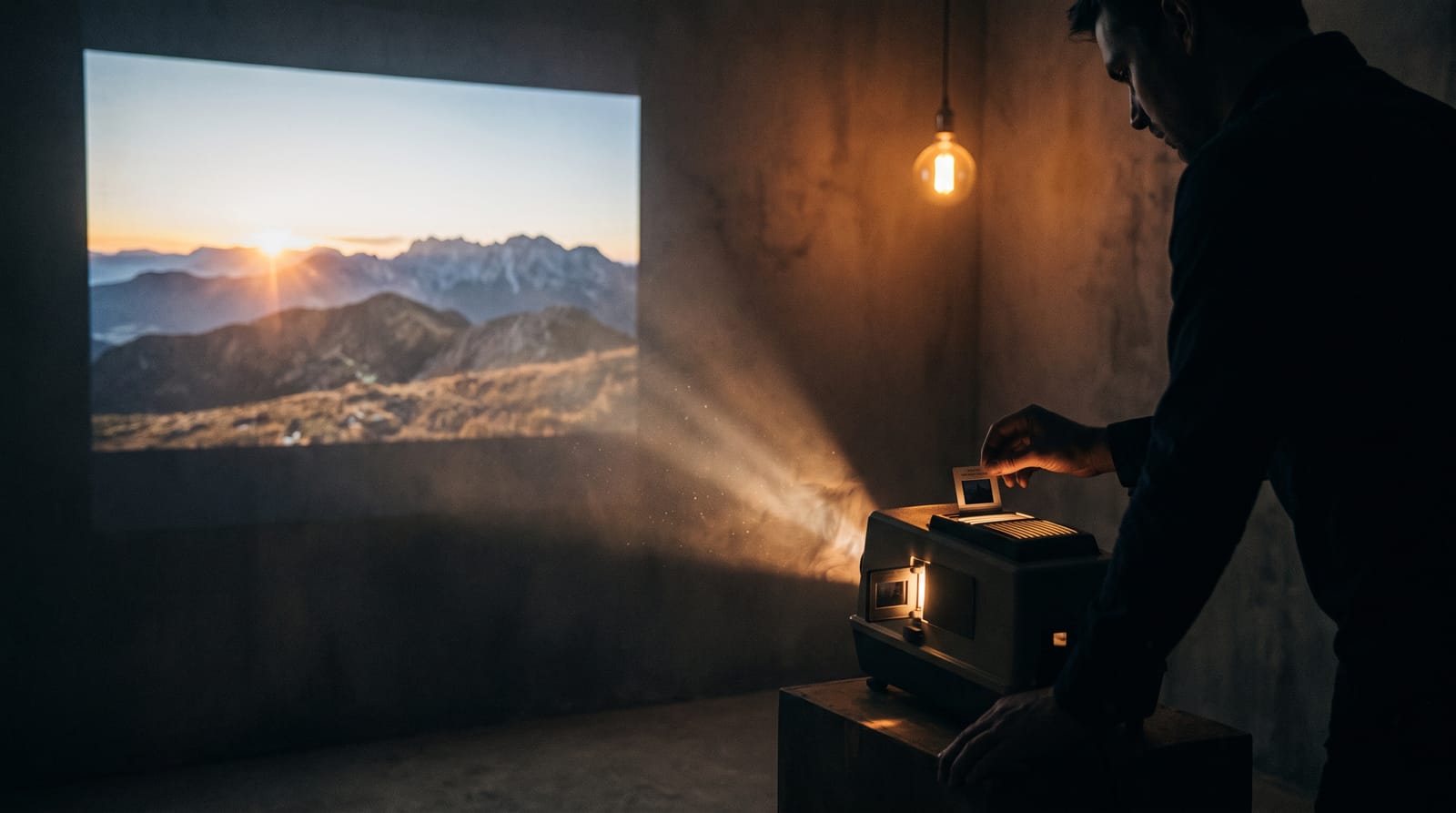
«Ingrandire senza perdere qualità» è stata la richiesta impossibile dell'editing di immagini per decenni. Trascina l'angolo di una foto e diventa più grande e peggiore allo stesso tempo — bordi morbidi, dettaglio impastato, un aspetto vagamente pixelato che grida «stirata». Il motivo è semplice: un ridimensionamento classico non ha nuove informazioni con cui lavorare. L'IA cambia questa matematica, ma non è magia, e sapere dov'è il confine ti risparmierà parecchie esportazioni deludenti.
Perché un ridimensionamento normale ammorbidisce l'immagine
Quando ingrandisci un'immagine alla vecchia maniera, il software indovina il colore di ogni nuovo pixel facendo la media di quelli vicini. Fai la media di abbastanza pixel e il dettaglio si sfoca — nel file non c'era mai alcuna texture o nitidezza in più, quindi la versione più grande è solo la stessa immagine spalmata più sottile. È vero in ogni editor; è una proprietà del metodo, non dello strumento.
Come l'ingrandimento con l'IA è diverso
Un upscaler IA non fa la media — prevede. Addestrato su milioni di immagini, ricostruisce il dettaglio che una versione a risoluzione più alta conterrebbe plausibilmente: bordi più nitidi, testo più pulito, texture credibile dove prima c'era una sfocatura. Il risultato è davvero più grande e nettamente più nitido. Per la meccanica completa — 2x contro 4x, come si calcola il costo — vedi la guida completa all'upscaling con l'IA.
Fin dove puoi davvero spingerti?
- Il 2x è l'aumento sicuro e quotidiano — immagini di punta web più nitide, foto di prodotto pronte per il retina, un po' di margine per ritagliare.
- Il 4x è per quando ti servono davvero i pixel: stampa, poster, grande formato o una fonte piccola che devi ingrandire di molto (disponibile per input fino a 2048px sul lato lungo).
- Oltre, ingrandisci una volta e ripeti solo se necessario — ma un singolo passaggio pulito quasi sempre batte due sovrapposti.
Cosa l'ingrandimento con l'IA non può fare
È ricostruzione, non invenzione. Se un dettaglio non è mai stato catturato — le scritte su un cartello lontano, i lineamenti di un volto minuscolo, una texture sepolta sotto una forte compressione JPEG — l'upscaler produrrà qualcosa di plausibile, ma non può recuperare ciò che non c'era. Parti dalla fonte più pulita che hai; un originale nitido da 1000px si ingrandisce molto meglio di uno sfocato da 2000px. Imposta lì le aspettative e sarai soddisfatto del risultato quasi ogni volta.
Ingrandire una foto in Reelipal
- Apri lo studio immagini e passa alla modalità Upscale.
- Carica la tua foto (fino a 10MB).
- Scegli 2x o 4x — il costo stimato in crediti compare sopra il pulsante e scala con la risoluzione dell'output.
- Premi Upscale; l'immagine ingrandita appare nella canvas e viene salvata nelle tue creazioni recenti.
Non puoi aggiungere dettaglio che non è mai stato catturato — ma puoi ricostruire un'immagine pulita a una dimensione molto più grande, che è ciò che «senza perdere qualità» significa davvero in pratica.
Poiché il prezzo segue la risoluzione dell'output, il costo viene mostrato prima che tu ti impegni — nessuna bolletta a sorpresa su un grande 4x. Se vuoi il ragionamento dietro il prezzo a consumo, leggi come funzionano i crediti IA; le tariffe per azione sono sulla pagina dei prezzi.
Pronto a pubblicare il tuo primo reel?
Trasforma un argomento in un video in linea con il tuo brand — podcast, reel di prodotto o immagine — da un solo prompt.
Inizia gratis →