Comment réparer une image en basse résolution ou floue avec l’IA
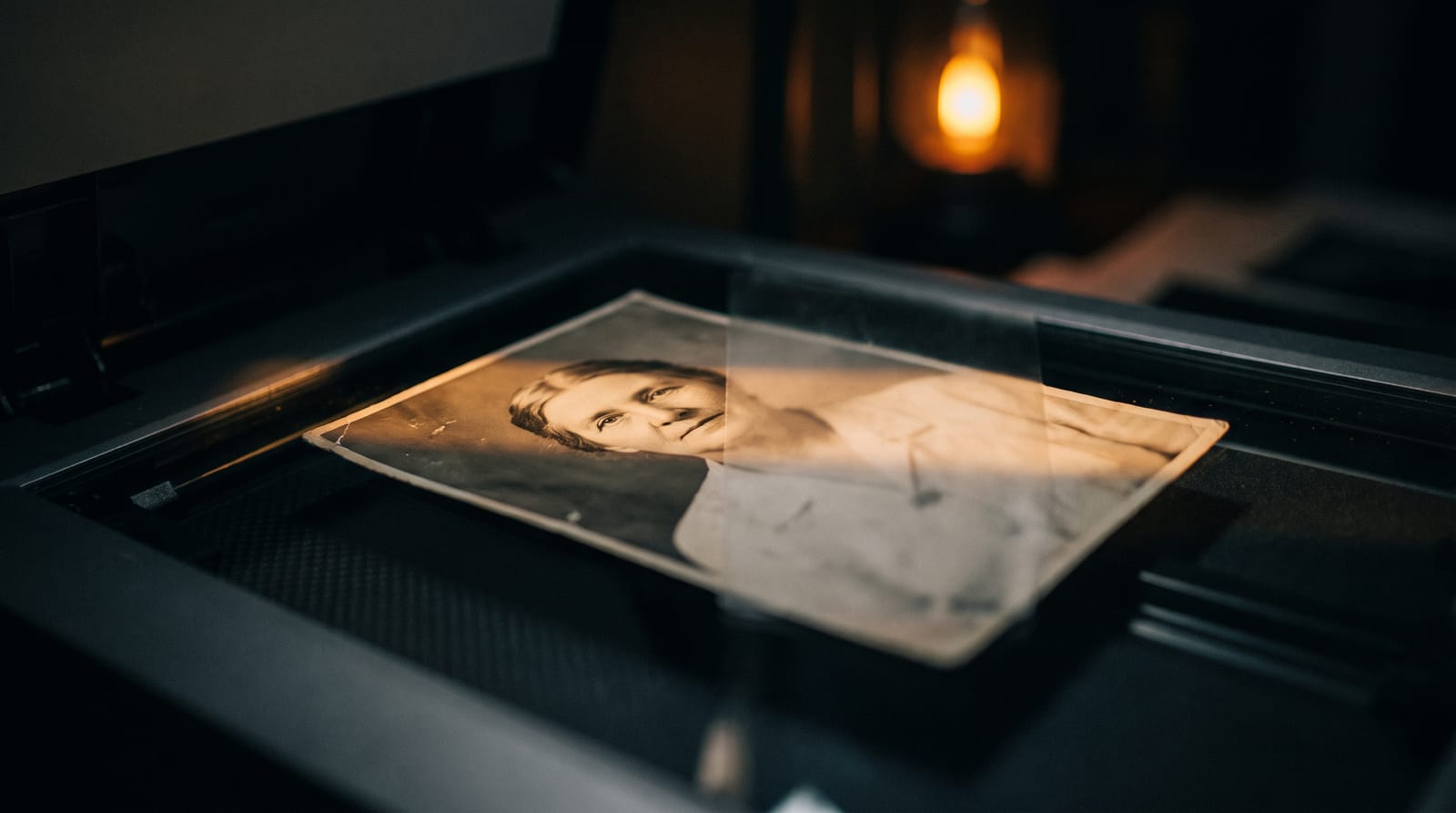
Chaque marque a un dossier d’images presque utilisables : un logo que quelqu’un a enregistré trop petit, un visuel phare qui n’a survécu que sous forme de capture d’écran, une photo produit réduite à une fraction de sa taille d’origine par un vieux CMS. Vous en avez besoin en résolution moderne, mais les agrandir de façon classique ne fait que grossir le flou. L’agrandissement par IA est le moyen réaliste de sauver ces fichiers — dans des limites qu’il vaut la peine de comprendre avant de commencer.
Ce que la « basse résolution » vous coûte vraiment
Une image petite ou compressée a deux problèmes : trop peu de pixels, et souvent des artefacts incrustés — les halos en blocs et les bavures que laisse derrière elle une compression JPEG agressive. Un simple redimensionnement conserve les deux problèmes et les agrandit. Pour réparer l’image, il vous faut quelque chose qui ajoute des pixels et nettoie le détail en même temps, ce que fait précisément un agrandisseur par IA.
Comment l’IA sauve une image floue
Au lieu d’étirer les pixels existants, le modèle reconstruit une version en plus haute résolution : il affine les contours, recrée la texture et lisse les artefacts de compression tout en augmentant la résolution réelle. Le résultat est un fichier plus grand et plus propre que vous pouvez placer dans une maquette où l’original aurait fait piètre figure. Le même moteur et le même flux de travail sont détaillés de bout en bout dans le guide pour agrandir des images avec l’IA.
Quand une image vaut la peine d’être sauvée — et quand non
- Ça vaut le coup : une source raisonnablement nette mais simplement trop petite — vieux logos, visuels phares hérités, photos produit enregistrées en taille web.
- Ça vaut le coup : des exports légèrement compressés où le sujet est net mais le fichier est flou.
- Risqué : des plans très flous ou marqués par un flou de mouvement — l’agrandisseur peut les nettoyer mais ne peut pas réinventer une structure manquante.
- Ça n’en vaut pas la peine : de minuscules vignettes de scènes détaillées ou de petits visages, où le détail important n’a jamais été capté au départ.
Réparer une image en basse résolution dans Reelipal
- Ouvrez le studio image et passez en mode Agrandir.
- Importez le fichier en basse résolution (jusqu’à 10MB).
- Choisissez 2x pour un sauvetage modéré ou 4x quand vous devez voir grand (le 4x est disponible pour des images jusqu’à 2048px sur le côté long).
- Vérifiez le coût estimé en crédits au-dessus du bouton, puis cliquez sur Agrandir.
Un conseil pratique : n’empilez pas les passes en espérant qu’un fichier minuscule et flou se transforme en affiche. Un seul agrandissement propre à partir de la meilleure source que vous avez vaut mieux que deux agrandissements d’une mauvaise. Et si le but est un visuel inédit plutôt qu’un sauvetage, vous pouvez générer une nouvelle image à partir d’un prompt dans le même studio image et l’agrandir à la place.
Un agrandisseur est un outil de sauvetage, pas une machine à remonter le temps — il rend une vraie image plus grande et plus propre, il ne restitue pas un détail que la caméra n’a jamais enregistré.
Le coût varie selon la résolution que vous produisez et s’affiche avant de lancer quoi que ce soit, si bien qu’un gros sauvetage ne tourne jamais à la facture surprise. Voyez comment fonctionnent les crédits IA pour le tableau complet, et la page tarifs pour les tarifs par action.
Prêt à publier votre premier reel ?
Transformez un sujet en vidéo à votre image — podcast, reel produit ou image — à partir d'un seul prompt.
Démarrer gratuitement →