Comment agrandir une image sans perdre en qualité
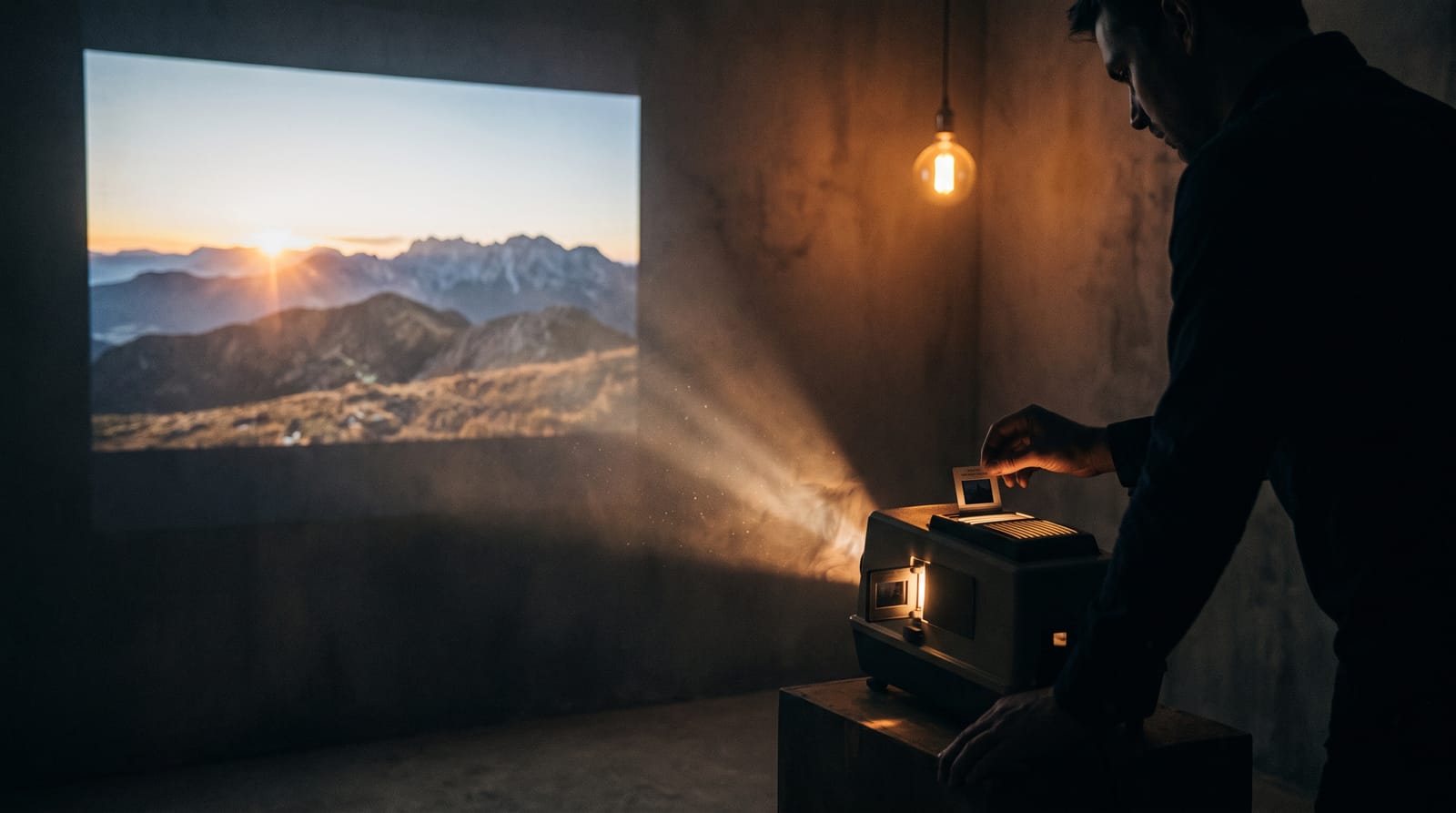
« Agrandir sans perdre en qualité » est la demande impossible de la retouche d’image depuis des décennies. Tirez sur le coin d’une photo et elle grossit en s’abîmant en même temps — des contours flous, un détail pâteux, un aspect légèrement pixellisé qui crie « étirée ». La raison est simple : un redimensionnement classique n’a aucune information nouvelle avec laquelle travailler. L’IA change ce calcul, mais ce n’est pas magique, et savoir où se situe la limite vous évitera bien des exports décevants.
Pourquoi un redimensionnement classique adoucit l’image
Quand vous agrandissez une image à l’ancienne, le logiciel devine la couleur de chaque nouveau pixel en faisant la moyenne de ses voisins. Faites la moyenne d’assez de pixels et le détail se floute — aucune texture ni netteté supplémentaire n’a jamais été stockée dans le fichier, donc la version plus grande n’est que la même image étalée plus mince. C’est vrai dans tous les logiciels de retouche ; c’est une propriété de la méthode, pas de l’outil.
En quoi l’agrandissement par IA est différent
Un agrandisseur par IA ne fait pas de moyenne — il prédit. Entraîné sur des millions d’images, il reconstruit le détail qu’une version en plus haute résolution contiendrait vraisemblablement : des contours plus nets, une typographie plus propre, une texture crédible là où il y avait un flou. Le résultat est réellement plus grand et nettement plus net. Pour tous les rouages — 2x contre 4x, comment le coût est calculé — voyez le guide complet de l’agrandissement par IA.
Jusqu’où peut-on vraiment aller ?
- Le 2x est l’agrandissement sûr du quotidien — des visuels phares web plus nets, des photos produit prêtes pour le retina, un peu de marge pour recadrer.
- Le 4x, c’est pour quand vous avez vraiment besoin des pixels : impression, affiches, grand format, ou une petite source que vous devez agrandir fortement (disponible pour des images jusqu’à 2048px sur le côté long).
- Au-delà, agrandissez une fois et ne recommencez que si vous y êtes obligé — mais une seule passe propre vaut presque toujours mieux que d’en empiler deux.
Ce que l’agrandissement par IA ne peut pas faire
C’est de la reconstruction, pas de l’invention. Si un détail n’a jamais été capté — le lettrage d’un panneau lointain, les traits d’un visage minuscule, une texture enfouie sous une forte compression JPEG — l’agrandisseur produira quelque chose de plausible, mais il ne peut pas récupérer ce qui n’était pas là. Partez de la source la plus propre dont vous disposez ; un original net de 1000px s’agrandit bien mieux qu’un de 2000px flou. Réglez vos attentes sur ce point et vous serez satisfait du résultat presque à chaque fois.
Agrandir une photo dans Reelipal
- Ouvrez le studio image et passez en mode Agrandir.
- Importez votre photo (jusqu’à 10MB).
- Choisissez 2x ou 4x — le coût estimé en crédits apparaît au-dessus du bouton et varie selon la résolution de sortie.
- Cliquez sur Agrandir ; l’image agrandie apparaît sur le canevas et s’enregistre dans vos créations récentes.
Vous ne pouvez pas ajouter un détail qui n’a jamais été capté — mais vous pouvez reconstruire une image propre à une taille bien plus grande, ce que signifie vraiment « sans perdre en qualité » dans la pratique.
Comme le prix suit la résolution de sortie, le coût est affiché avant que vous ne vous engagiez — pas de facture surprise sur un gros 4x. Si vous voulez le raisonnement derrière la tarification à l’usage, lisez comment fonctionnent les crédits IA ; les tarifs par action sont sur la page tarifs.
Prêt à publier votre premier reel ?
Transformez un sujet en vidéo à votre image — podcast, reel produit ou image — à partir d'un seul prompt.
Démarrer gratuitement →