So reparierst du ein niedrig aufgelöstes oder unscharfes Bild mit KI
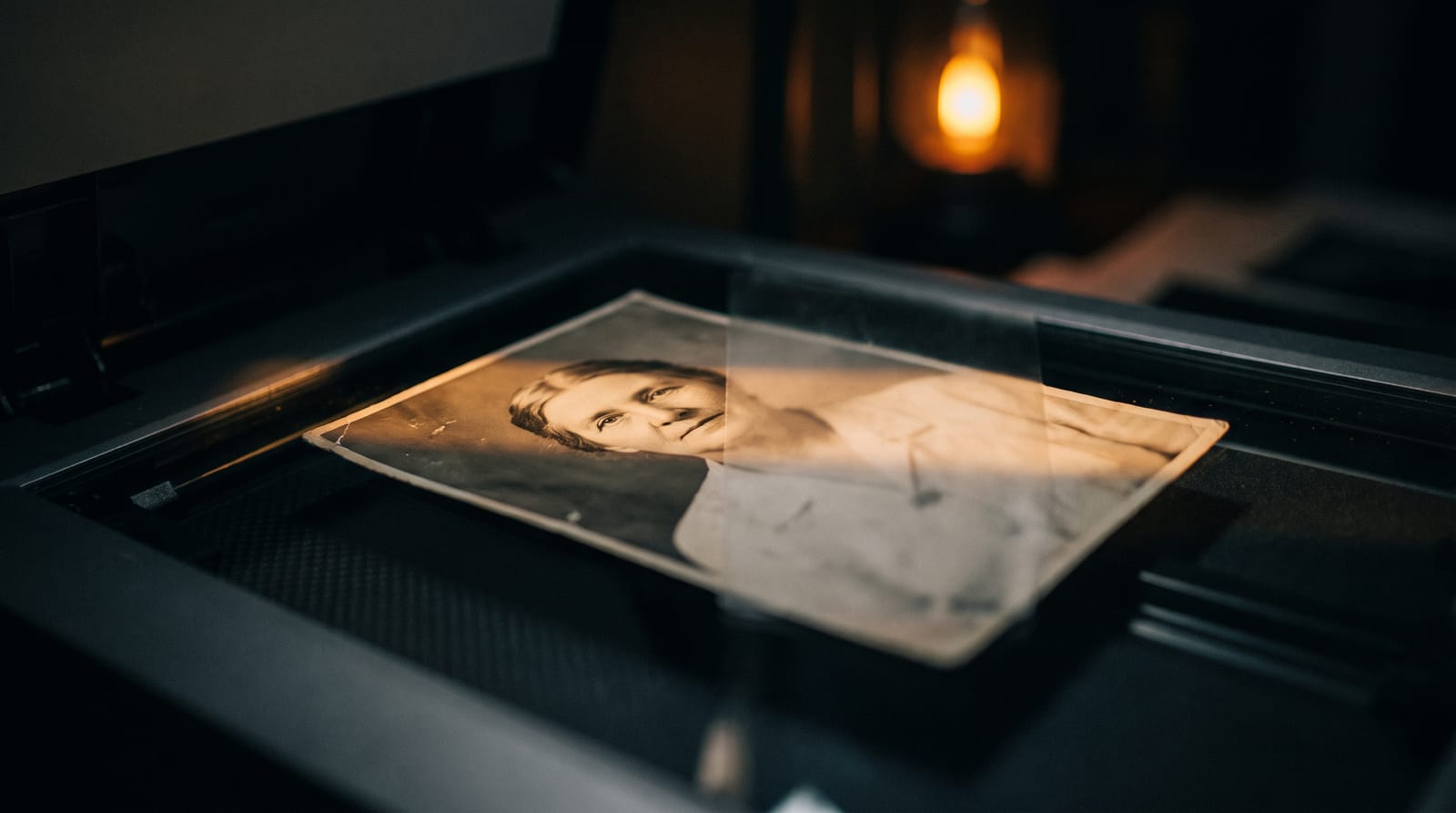
Jede Marke hat einen Ordner mit Bildern, die fast brauchbar sind: ein Logo, das jemand zu klein gespeichert hat, eine Hero-Aufnahme, die nur als Screenshot überlebt hat, ein Produktfoto, das ein altes CMS auf einen Bruchteil seiner ursprünglichen Größe gequetscht hat. Du brauchst sie in moderner Auflösung, aber sie auf die normale Art zu vergrößern macht die Unschärfe nur größer. KI-Upscaling ist der realistische Weg, diese Dateien zu retten – innerhalb von Grenzen, die es sich zu verstehen lohnt, bevor du anfängst.
Was „niedrige Auflösung“ dich wirklich kostet
Ein kleines oder komprimiertes Bild hat zwei Probleme: zu wenige Pixel und oft eingebrannte Artefakte – die klobigen Halos und das Verschmieren, die aggressive JPEG-Kompression hinterlässt. Eine einfache Größenänderung behält beide Probleme und vergrößert sie. Um das Bild zu reparieren, brauchst du etwas, das gleichzeitig Pixel hinzufügt und die Details säubert, und genau das tut ein KI-Upscaler.
Wie KI ein unscharfes Bild rettet
Statt die vorhandenen Pixel zu strecken, rekonstruiert das Modell eine höher aufgelöste Version: Es schärft Kanten, baut Textur neu auf und glättet Kompressionsartefakte, während es die tatsächliche Auflösung erhöht. Das Ergebnis ist eine größere, sauberere Datei, die du in ein Layout setzen kannst, in dem das Original peinlich ausgesehen hätte. Dieselbe Engine und derselbe Workflow werden von Anfang bis Ende im Leitfaden zum Hochskalieren von Bildern mit KI behandelt.
Wann ein Bild es wert ist, gerettet zu werden – und wann nicht
- Lohnt sich: eine einigermaßen scharfe Quelle, die einfach zu klein ist – alte Logos, alte Hero-Bilder, in Web-Größe gespeicherte Produktaufnahmen.
- Lohnt sich: leicht komprimierte Exporte, bei denen das Motiv klar ist, die Datei aber unscharf.
- Riskant: stark unscharfe oder bewegungsverschmierte Aufnahmen – der Upscaler kann sie aufräumen, aber keine fehlende Struktur neu erfinden.
- Lohnt sich nicht: winzige Thumbnails detaillierter Szenen oder kleiner Gesichter, bei denen das wichtige Detail von vornherein nie aufgenommen wurde.
Ein niedrig aufgelöstes Bild in Reelipal reparieren
- Öffne das Bild-Studio und wechsle in den Upscale-Modus.
- Lade die niedrig aufgelöste Datei hoch (bis zu 10 MB).
- Wähle 2x für eine moderate Rettung oder 4x, wenn du groß rausgehen musst (4x ist für Eingaben bis 2048 px an der langen Kante verfügbar).
- Prüfe die geschätzten Credit-Kosten über dem Button und klick dann auf Upscale.
Ein praktischer Tipp: Stapele keine Durchgänge in der Hoffnung, dass aus einer winzigen, unscharfen Datei ein Poster wird. Ein sauberes Upscale aus der besten Quelle, die du hast, schlägt zwei Upscales einer schlechten. Und wenn das Ziel ein brandneues Visual statt einer Rettung ist, kannst du im selben Bild-Studio ein frisches Bild aus einem Prompt generieren und stattdessen das hochskalieren.
Ein Upscaler ist ein Rettungswerkzeug, keine Zeitmaschine – er macht ein echtes Bild größer und sauberer, er bringt keine Details zurück, die die Kamera nie aufgenommen hat.
Die Kosten skalieren mit der Auflösung, die du erzeugst, und werden angezeigt, bevor du irgendetwas startest, sodass eine große Rettung nie zu einer Überraschungsrechnung wird. Siehe wie KI-Credits funktionieren für das ganze Bild und die Preisseite für die Tarife pro Aktion.
Bereit für dein erstes Reel?
Verwandle ein Thema in ein markengerechtes Video — Podcast, Produkt-Reel oder Bild — aus einem einzigen Prompt.
Kostenlos starten →